Як замінити нумерований список на маркірований?
Визначення нового стилю списку
- Виділіть текст або нумерований список, який потрібно змінити.
- На вкладці Основне в групі Абзац клацніть стрілку на кнопці Багаторівневий список …
- Укажіть ім'я для свого нового стилю списку.
- Виберіть номер, з якого потрібно почати список.
Як побачити маркер абзаців?
Клацніть на кнопку «Маркований список» або на кнопку «Нумерований список» на панелі керування (у режимі «Абзац»). Щоб відобразити діалогове вікно «Маркери та нумерація», клацаючи кнопку, утримуйте клавішу Alt (Windows) або Option (Mac OS). Оберіть «Маркери та нумерація» на панелі «Абзац» або на панелі керування.
Що таке нумерований і маркований список?
Маркований список — це послідовність абзаців, на початку кожного з яких стоїть маркер (спеціальний символ). Нумерований список — це послідовність абзаців, на початку кожного з яких стоїть порядковий номер або літера.
Як створити марковані та нумеровані списки та як їх налаштувати?
Створення списку Щоб почати нумерований список, введіть 1, крапку (.), пробіл і текст. Word автоматично створить нумерований список. Введіть* і пробіл перед текстом, а Word створить маркірований список. Щоб завершити список, натискайте клавішу Enter, доки маркери або нумерація не вимкнуться.
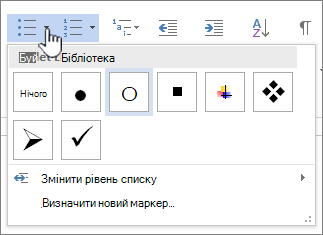
Виділіть текст або маркірований список, який потрібно змінити. · На вкладці Основне в групі Абзац клацніть стрілку на кнопці Маркірований список Стрілка вниз …
Клацніть на кнопку «Маркований список» або на кнопку «Нумерований список» на панелі керування (у режимі «Абзац»). Щоб відобразити діалогове …
Перейдіть на вкладку Основне> Маркери або Домашня> Нумерація. Створення списку. Примітка.: Щоб знайти різні стилі маркерів і формати нумерації, клацніть стрілку …